全过程的数据分析(股票数据)
作业提供数据为上证A股的数据,即上海机场的股票数据。数据为CSV文件,包含了2003-4至2016-6股票的基本信息,文件中数据存在空值,每一年的数据不一定覆盖全年12个月。
(1)读取数据,在列上仅保留:代码、简称,日期,开盘价(元),收盘价(元),成交金额(元)。在行上,删除包含空值的行。
(2)对数据进行汇总,获得每个月(按自然月)的平均开盘价(元)和平均收盘价(元),总成交金额(元)。此时获得数据:代码、简称,月份,平均开盘价,平均收盘价,总成交金额。
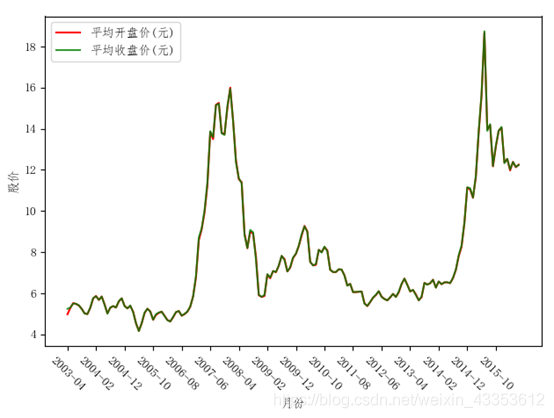
(3)绘制图形,横坐标是月份,纵坐标是股价,绘制平均开盘价(元)、平均收盘价(元)随月份的变化(两条曲线)。
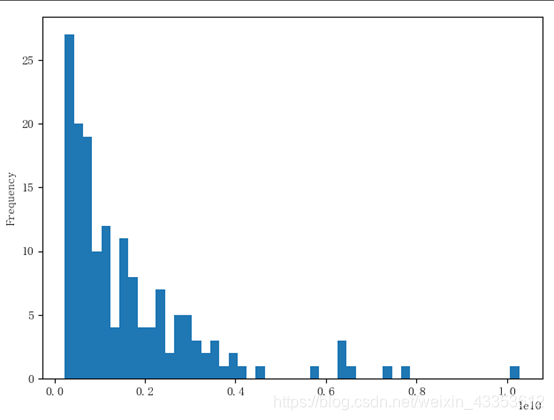
(4)取所有月份的总成交金额构成的一组数值,判定这组数值是否符合正态分布,并简述回顾正态分布检验的原理。
列上仅保留:代码、简称,日期,开盘价(元),收盘价(元),成交金额(元),在行上,把包含空值的行删除,完成作业要求1:
data = pd.read_csv('./600004.SH.CSV',encoding='gbk')
save_column = ['代码','简称','日期','开盘价(元)','收盘价(元)','成交金额(元)']
save_data = data.loc[:,save_column]
save_data.dropna(axis=0,how='any',inplace=True)    #删除含空值的行
# save_data.to_csv('./Result1.csv',encoding='utf_8_sig')   #just for test
save_data.index = pd.to_datetime(save_data.日期) #将日期格式转化为datetime类型并作为标签按代码、简称,月份,平均开盘价,平均收盘价,总成交金额存储数据并保存到Result.csv文件中:
new_stock = save_data.loc[:,['开盘价(元)','收盘价(元)']].resample('M').apply(np.mean)
new_stock['总成交金额(元)'] = save_data.loc[:,'成交金额(元)'].resample('M').apply(np.sum)
new_stock.rename(columns={'开盘价(元)':'平均开盘价(元)','收盘价(元)':'平均收盘价(元)'},inplace=True)
index=list(new_stock.index)
date=[str(i).split('-')[0]+'-'+str(i).split('-')[1] for i in index]   #取日期的年和月
new_stock.insert(0,'代码','600004.SH')
new_stock.insert(1,'简称','白云机场')
new_stock.insert(2,'日期',date)
new_stock.index = range(1,len(new_stock) + 1)    #将index的datetime变为序号
#new_stock.to_csv('./Result.csv',encoding='utf_8_sig')绘制平均开盘价和平均收盘价随月份的变化:
plt.rcParams['font.sans-serif']=['FangSong']
plt.plot(new_stock.index,new_stock['平均开盘价(元)'], color='red',label='平均开盘价(元)')
plt.plot(new_stock.index,new_stock['平均收盘价(元)'], color='green',label='平均收盘价(元)',alpha=0.8)
plt.xlabel('月份')
plt.ylabel('股价')
plt.xticks(new_stock.index[::10],new_stock['日期'][::10])
plt.xticks(rotation=-45)
plt.legend()
plt.savefig('平均开盘价和平均收盘价随月份的变化.png', dpi=300)
plt.show()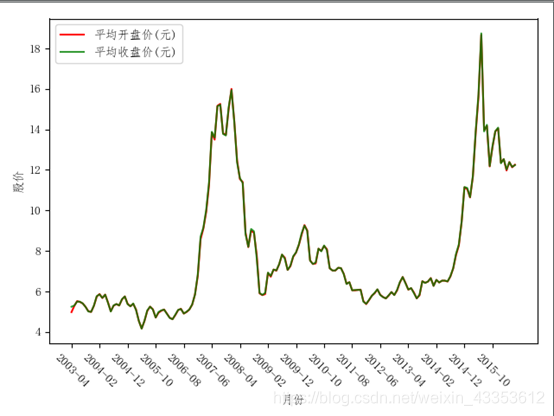
fig = plt.figure()
ax1 = fig.add_subplot(111)
lns1 = ax1.plot(new_stock.index,new_stock['平均开盘价(元)'])
ax1.set_ylabel('Y values for 平均开盘价(元)')
ax1.set_title("平均开盘价和平均收盘价随月份的变化")
ax1.set_ylim([3,22])
ax2 = ax1.twinx()  # this is the important function
lns2 = ax2.plot(new_stock.index,new_stock['平均收盘价(元)'], 'r')
ax2.set_ylim([2,21])
ax2.set_ylabel('Y values for 平均收盘价(元)')
ax2.set_xlabel('月份 ')
plt.xticks(new_stock.index[::18],new_stock['日期'][::18])
lns = lns1 +lns2
labs = [l.get_label() for l in lns]
ax1.legend(lns,labs,loc=0)
plt.xticks(rotation=-45)
plt.savefig('双Y轴绘制曲线图.png', dpi=300)
plt.show()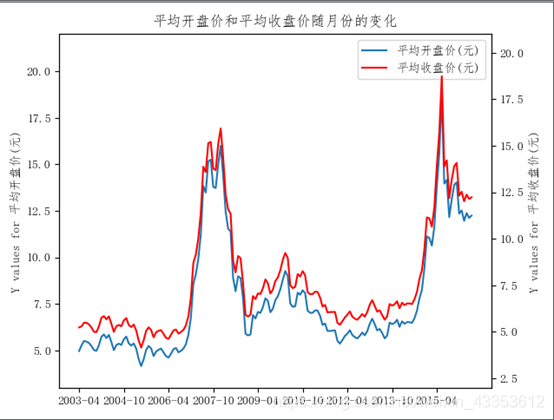
正态分布检验就是判断样本所代表的背景总体与理论正态分布是否没有显著差异的检验,python中常用的检验正态分布的方法有:shapiro方法,normaltest方法,kstest方法,anderson方法。这里检验时采用normaltest方法,原理是基于数据的skewness和kurtosis。利用normaltest函数得到该组数据的 pvalue 值,与显著性水平进行比较,对于是否否定原假设做出比较,然后得出结论。
[statics,pvalue]=stats.normaltest(new_stock['总成交金额(元)'])
if pvalue>0.001:
    print( 'p值为{},高于显著性水平(0.001),总成交金额(元)服从正态分布'.format(pvalue))
else:
    print('p值为{},低于显著性水平(0.001),总成交金额(元)不服从正态分布'.format(pvalue))
new_stock['总成交金额(元)'].plot(kind="hist",bins=50)
plt.savefig('假设检验.png', dpi=300)
plt.show()通过用normaltest方法对所有月份的总成交金额构成的一组数值进行正态分布判断,发现总成交金额(元)不服从正态分布。

希望随时保存中间处理得到的csv文件确保过程按预期进行,使用以下命令直接保存文件出现乱码,尝试加入encoding="utf_8"后仍乱码:
new_stock.to_csv('./Resultluanma.csv') 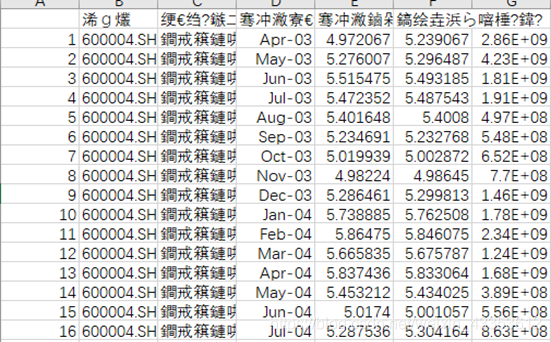
保存时编码方式变为encoding="utf_8_sig"即可:
new_stock.to_csv(file_name3,encoding="utf_8_sig") 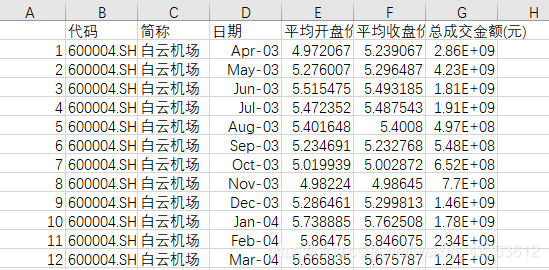
直接绘图时显示的图片,会显示中文为方块,查找解决方案时发现Pandas在绘图时,会显示中文为方块,主要原因有二: matplotlib 字体问题;seaborn 字体问题。
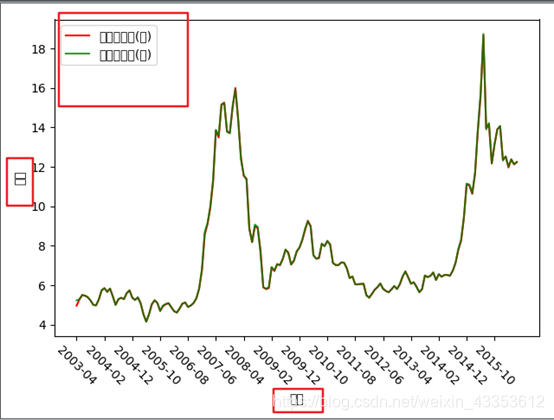
matplotlib动态修改配置(推荐)
import matplotlib as mpl
mpl.rcParams['font.sans-serif'] = ['KaiTi']
mpl.rcParams['font.serif'] = ['KaiTi']
# mpl.rcParams['axes.unicode_minus'] = False # 解决保存图像是负号'-'显示为方块的问题,或者转换负号为字符串 matplotlib设置自定义字体
import numpy as np
import pylab as pl
import matplotlib.font_manager as fm
myfont = fm.FontProperties(fname=r'D:\Fonts\simkai.ttf') # 设置字体
plt.xlabel('月份',fontproperties=myfont,fontsize=24)
plt.ylabel('股价',fontproperties=myfont,fontsize=24)
plt.show() 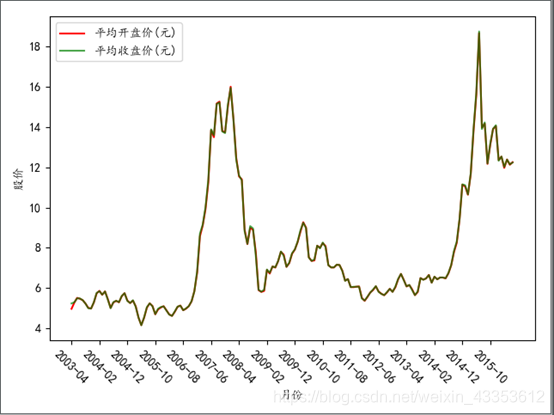
采用如下命令时保存图片,结果图片是一片空白:
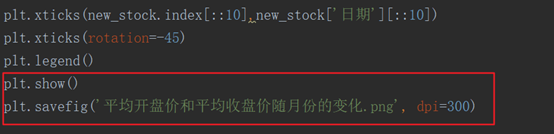


原因:其实产生这个现象的原因很简单:在 plt.show() 后调用了 plt.savefig() ,在 plt.show() 后实际上已经创建了一个新的空白的图片(坐标轴),这时候你再 plt.savefig() 就会保存这个新生成的空白图片。
在 plt.show() 之前调用plt.savefig():
import matplotlib.pyplot as plt
""" 一些画图代码 """
plt.savefig("filename.png")
plt.show() 画图的时候获取当前图像(这一点非常类似于 Matlab 的句柄的概念):
# gcf: Get Current Figure
fig = plt.gcf()
plt.show()
fig.savefig('tessstttyyy.png', dpi=100) 1.https://blog.csdn.net/lvshu_yuan/article/details/80413005
2.https://blog.csdn.net/zhuzuwei/article/details/80890007
3.https://www.jb51.net/article/154380.htm